viernes, 22 de noviembre de 2019

MANEJO DEL SISTEMA OPERATIVO WINDOWS CON PRACTICAS


1.- Entra en el panel de control y busca impresora


2.- Selecciona Agregar una impresora


3.- ahora selecciona Agregar una impresora local


4.-Selecciona la marca y el modelo de la impresora


5.-En las siguientes pestañas damos siguiente y finalizar


Practica 2
¿Qué impresoras detectas en tu entorno de red?
No se detecta ninguna impresora

Practica 3
En relojes adicionales agrega un segundo reloj (Reloj 2) con la zona horaria de Alaska


Practica 4
Personaliza los gadgets de manera que queden de la siguiente manera o similares. Cuando logres el resultado realiza una impresión de pantalla y pégala en esta práctica


Práctica # 5
Cambie los bordes de la ventalla a color chocolate con la mayor intensidad


Practica #6
Configura el protector de pantalla 3D con 5 segundos, Personalízalo con tu nombre con el tipo de rotación vaivén con estilo de superficie color sólido, tamaño grande.


Practica #7
Personaliza el mouse de tipo invertido muy grande.


Practica # 8
Cambie el plan de energía a: Plan equilibrado con las siguientes características. Apagara pantalla 10minutos y poner en estado de suspensión nunca. Guardar cambios. Pega una impresión de pantalla para evidenciar esta actividad.

Práctica # 9
Crea un punto de restauración con el nombre de noviembre15


Practica #10
Realiza una captura de pantalla de la información básica de tu equipo y de la información rendimiento del equipo.


Practica #11
Descarga los navegadores Opera y Safari


Practica #12
Desinstalar los programas de android Studio y android SDK tools


Practica #13
Descargar e Instalar el antivirus Avast Free de forma personalizada


Practica 14
 Instalar la última versión de java sun


Practica 15
Configurar el navegar internet Explorer y de google de manera que cuando inicie abra las paginas siguientes Hotmail, www.educamos.com, SAT.


Practica 16
Investigar la utilización del comando msconfig
Es una utilidad de sistema para solucionar problemas en el proceso de arranque de Microsoft Windows. Puede desactivar o volver a activar software, controladores de dispositivos y servicios de Windows que se ejecutan en el arranque, o cambiar los parámetros de arranque.


Practica 17
Crear una cuenta de invitado


SOFTWARE DE VIRTUALIZACION

Para entender lo que es el software de virtualización. La virtualización es la creación a través de un software que permite la creación virtual de algún recurso tecnológico como una plataforma de hardware, sistema operativo o un dispositivo de almacenamiento.

Resultado de imagen para virtualización


El software de virtualización es una herramienta que te permite crear un sistema operativo de una manera virtual en una maquina esto permitirá contar con los servicio que cuente el sistema operativo. dependiendo el sistema que se instale en el programa, se podrá contar con las herramientas un ejemplo es que tu maquina tenga insatalado windows 10 pero necesitas unas versiones anteriores entonces puedes crear una maquina virtual con versiones de windows anteriores y todas las características que cuente tú las tendras de una manera virtual.
algunos ejemplos de software de virtualización son:
VMware
Virtual box
Xen 
XenServer

Resultado de imagen para software de virtualizacion


MANEJO DE WINDOWS, EXCEL Y POWERPOINT

Windows
Pantalla principal: Es la pantalla que aparece al momento de iniciar sesión


Barra de tareas: La barra de tareas sirve para encontrar y controlar aplicaciones de diversos sistemas


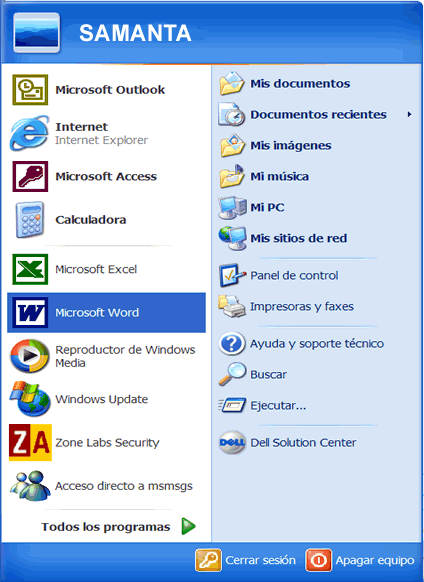
Menú Principal: El menú te permite acceder de forma fácil y rápida a todas las aplicaciones y carpetas de los sistemas disponibles en la computadora


Resultado de imagen para menu principal de windows para que sirve

Papelera: Donde se mandan los archivos que se quieren eliminar, pero no al mandarlos a la papelera no se eliminan de manera definitiva


Power Point

Diapositiva: Donde se coloca la información, imágenes, vídeos, etc.

Barra de inicio: Donde se hacer la configuración para el formato del archivo.

Archivo: Donde se guarda el trabajo, se imprime y se hacer algunas configuraciones para el archivo


Diseño: Se puede elegir y editar cualquier diseño para la presentación

Transiciones y Animaciones: Donde se pueden hacer diferentes diseños a la hora de cambiar de diapositivas


EXCEL:


Celdas: Donde se coloca toda la información

Barra de inicio: Donde se ajusta las fuentes y otra herramientas


Instertar: Donde se hacen ajustes a la tabla y se pueden agregar gráficas y otras cosas

Diseño de pagina: Donde se hacen ajustes a la pagina y se ajusta a tu modo


Formulas: Inserta problemas matemáticos


Archivo: Guarda, imprime o comparte tu archivo


Conclusión

Conclusión:
En este blog se pueden ver diferentes practicas para poder entender mejor las herramientas de nuestro equipo ademas de que se puede aprender a usar diferentes herramientas como lo es power point te enseña lo fundamental de estas aplicaciones, ademas de dar una breve explicación del meneo y utilidad de Internet, esto es muy importante ya que prácticamente todo hoy en día esta para poder realizarse en Internet.
Toca puntos de lo que es la virtualización, que para cualquier empresa puede llegar a ser fundamental para el manejo de diferentes sistemas operativos y así poder realizar varias maquinas virtuales y aprender el manejo de sistemas operativos.
Es importante saber todas las funcionalidades de nuestro equipo ya que cualquiera de estas herramientas pueden llegas a ser útiles en cualquier punto desde saber el uso de windows hasta saber realizar virtualizaciones de sistemas operativos.

miércoles, 20 de noviembre de 2019

REFERENCIAS BIBLIOGRÁFICAS

https://es.slideshare.net/ChristianRomero47/mantenimiento-de-computadoras-hardware-y-software

http://www.mariapinto.es/alfineees/sistemas/que.htm

https://es.wikipedia.org/wiki/Virtualizaci%C3%B3n

https://www.google.com/search?rlz=1C1CHBD_esMX854MX854&sxsrf=ACYBGNT0jE0A4CVO09woY2STSZCPT-vO_A%3A1574288201182&ei=SbvVXaXsCtKAtgWzsYfoCg&q=menu+principal+de+windows+para+que+sirve&oq=menu&gs_l=psy-ab.3.0.35i39l2j0i67l5j0j0i67j0.156828.157323..158763...0.1..0.97.344.4......0....1..gws-wiz.......0i71j0i131j0i131i67.Gihb2jT5tuY


MANEJO DE INTERNET

Internet:
El Internet es la red más grande del mundo con una gran cantidad de información con una accesibilidad de forma libre y sencilla. 
Internet es la unión de miles de redes informáticas conectadas entre sí, mediante una serie de protocolos, que hacen posible, para cualquier usuario de una de estas redes, comunicarse o utilizar los servicios de cualquiera de las otras.


Resultado de imagen para internet

Para poder conectarse a Internet es importante contar con un módem, una computadora o algún dispositivo con conexión, para el caso de la computadora se podrá hacer la conexión a través  de un cable o de alguna red, en dispositivos móviles se conectan por redes inalambricas.
Para poder navegar por Internet es necesario tener algun navegador en su dispositivo algunos ejemplos son Google Chrome, Opera, Internet explorer, entre otros.

Resultado de imagen para internet

¿Que se puede hacer en Internet?
Hoy en día se puede hacer y encontrar de todo en Internet pero algunas herramientas más usadas son las de trabajo o de pagos de servicios.
También las características más usadas es el envió de correo electrónicos, obtener software de dominios públicos como antivirus, manuales, clips, juegos, animaciones, archivos, etc.
Hacer pagos o depósitos, pagar servicios o realizar compras por paginas.
Leer revistas, libros, blogs, consular información.
También se puede hacer publicidad ya que como básicamente todo el mundo cuenta con una conexión a Internet se ha considerado como unos de los mejores lugares para poder dar publicidad.


Conclusión:
El Internet hoy es día es la conexión más importante en el mundo ya que hoy en día ya es una necesidad para todos ya que día a día todos necesitan de una conexión, ya sea para buscar información realizar pagos, etc. Por eso es tan importante saber utilizar aunque sea lo más básico del Internet.
 

CLASIFICACIÓN DE LOS SISTEMAS OPERATIVOS

Los sistemas operativos es el software que dirige todos los servicios y aplicaciones que el usuario llega a utilizar, son programas que permiten hacer más básico el sistema. Algunos ejemplos de sistemas operativos son windows, linx, etc.
 Resultado de imagen para sistemas operativos
Los sistemas operativos se clasifican de la siguiente manera:
-Administración de tareas:
Monotarea: Permiten ejecutar un sólo programa a la vez.
Multitarea: Permiten ejecutar varios programas a la vez.
-Administración de usuarios:
Monousuario: Aquellos que sólo permiten trabajar a un usuario.
Multiusuario: Los que permiten que varios usuarios ejecuten sus programas a la vez. 
-Organización interna o estructura:
Monolítico 
Jerárquico
Cliente-servidor
-Manejos de recursos o accesos a servicios:
Centralizados: Si permite utilizar los recursos de un solo ordenador
Distribuidos: permite utilizar los recursos de más de un ordenador a la vez

Conclusión:
Los sistemas operativos son importantes para las maquinas que estas dan acceso a todos los servicios de nuestros equipo y es importante saber como estos se clasifican y sus funcionamientos.

martes, 12 de noviembre de 2019

MANTENIMIENTO PREVENTIVO Y CORRECTIVO DEL HARDWARE Y SOFTWARE

Hardware:
El hardware es la parte física de un ordenador. Esta formado por componentes electrónicos como luces, placas, cables, discos duros y cualquier otro material físico que se necesite para que el equipo funcione correctamente. El hardware se clasifica en 6 categorías hardware de procesamiento, hardware de almacenamiento y dispositivos periféricos (Periféricos de entrada, periféricos de salida).
Resultado de imagen para Hardware

Software:
El software son todos los programas, instrucciones y reglas informática que permiten al equipo realizar diferentes tareas, esto a base de distintos lenguajes de programación que permite que se pueda controlar el comportamiento del equipo.
Los tipos de software o los más importantes son los software de sistema, que permite tener acceso al hardware y dar soporte a los programas informáticos. Los software de base son los sistemas operativos que comienzan a funcionar en cuando la computadora se enciende.

Resultado de imagen para software

Mantenimiento preventivo
Al referirse del mantenimiento se refiera a cualquier actividad como pruebas, re emplazamientos, ajustes y reparaciones para que se pueda llevar acabo un propósito. El mantenimiento se lleva acabo varios rangos como inspecciones y calibraciones del equipo, que consta de lubricaciones. Mantenimiento correctivo, que puede llevarse acabo de manera emergente o programado. El mantenimiento predictivo se encarga de las verificaciones. 
El mantenimiento preventivo se lleva acabo de manera constante con el objetivo de anticipar el deterioro del equipo, el uso y agotamiento de sus partes o piezas materiales.
El mantenimiento preventivo en software es un proceso por el cual se mejora y optimiza el software, este mantenimiento se realiza para la prevención para futuros problema que pueda surgir a medida que se use la computadora.  
En resumen el mantenimiento preventivo consiste en la revisión periódica, tanto de hardware como de software en una computadora.

 Resultado de imagen para Mantenimiento preventivo

Mantenimiento correctivo
El mantenimiento correctivo en el software; es para solucionar fallas en el software cuando un virus afecta al computador, algunas soluciones son Formatear el computador, Eliminar el virus, Reinstalar el sistema, configuración de drivers o la instalación de algún antivirus.
El mantenimiento correctivo en el hardware; es la restauración de algunos de los sistemas físicos como alguna soldadura , el cambio de alguna tarjeta o el cambio de algún dispositivo como el mouse, el teclado, monitor, etc.

 Resultado de imagen para mantenimiento correctivo


Conclusión:
El mantenimiento es importante tanto en hardware como en software. Se da tanto en el hardware como en el software cuando algunos de estos ya se les ha dado mucho uso y necesitan algún arreglo, pero también se les tiene que dar mucha atención con un debido tiempo para que sus partes funcionen mejor y pueden durar más tiempo.